Làm bài tập
Phần này hướng dẫn học viên thực hiện bài Quiz trong hệ thống học tập, bao gồm các bước sau.
Bước 1: Chọn bài Quiz
Từ trang tổng quan chuyên đề hoặc mục lục bài học, chọn bài Quiz cần làm.
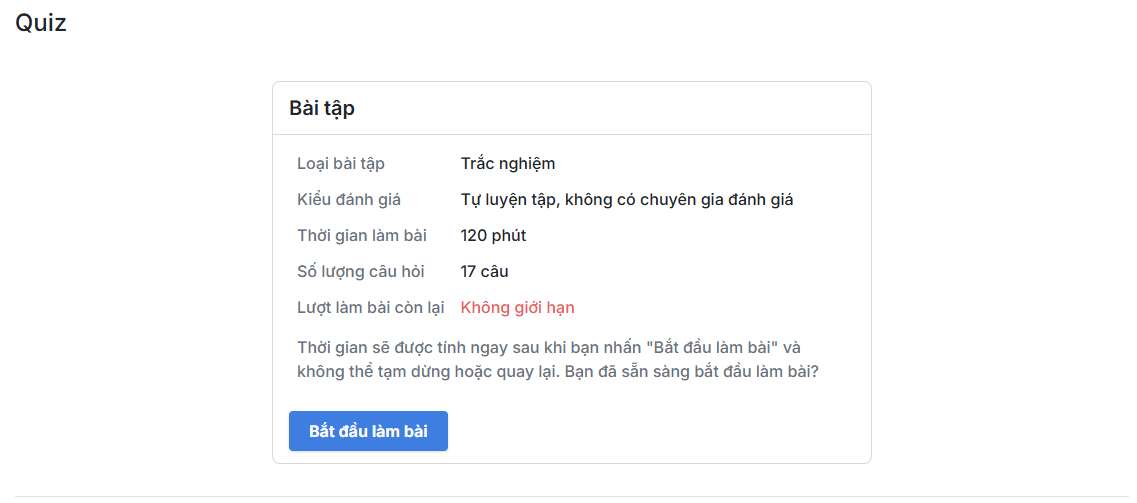
Hình 1: Thông tin bài Quiz.
Lúc này, trên màn hình học sẽ hiển thị thông tin chi tiết của bài Quiz, bao gồm:
| Thông tin bài tập | Mô tả |
|---|---|
| Loại bài tập | Liệt kê các dạng câu hỏi có trong bài tập. |
| Kiểu đánh giá | Nếu là bài tự luận có chuyên gia đánh giá, bài làm của học viên sẽ được gửi đến chuyên gia để chấm điểm và nhận xét. |
| Số lượng câu hỏi | Tổng số câu hỏi có trong bài tập. |
| Thời gian làm bài | Thời gian tối đa cho phép để hoàn thành bài tập. |
Bước 2: Bắt đầu làm bài
Bấm “Bắt đầu làm bài” để bắt đầu quá trình làm bài.
Khi đó, màn hình sẽ hiển thị bộ đếm thời gian và bảng câu hỏi.
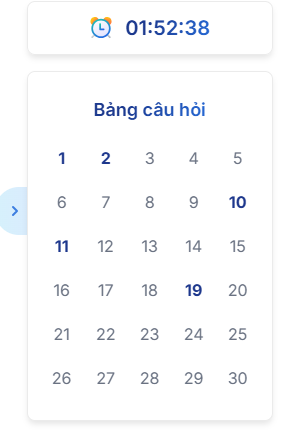
Hình 2: Bảng câu hỏi bài tập.
| Thành phần | Chức năng |
|---|---|
| Bộ đếm thời gian | Hiển thị thời gian còn lại để hoàn thành bài. |
| Bảng câu hỏi | Liệt kê toàn bộ các câu hỏi trong bài. |
| Trạng thái câu hỏi | Tự động thay đổi khi học viên hoàn thành từng câu (chưa làm, đã làm). |
| Chuyển nhanh câu hỏi | Nhấp vào số thứ tự câu hỏi để di chuyển nhanh đến câu tương ứng. |
| Ẩn hoặc hiện bảng câu hỏi | Sử dụng nút chức năng để ẩn hoặc hiện bảng câu hỏi trong quá trình làm bài. |
Bước 3: Nộp bài
Sau khi hoàn thành bài, học viên bấm Nộp bài để gửi kết quả. Sau khi nộp bài, hệ thống sẽ hiển thị kết quả làm bài.
Lưu ý:
- Nếu bài Quiz cho phép làm nhiều lần, kết quả sẽ được tính theo lần làm cuối cùng.
Bước 4: Xem chi tiết bài làm
Học viên có thể xem lại toàn bộ câu hỏi và kết quả chi tiết sau khi nộp bài.
Thông tin kết quả bao gồm:

Hình 3: Bảng thống kê kết quả học tập.
- Số lượng câu trả lời đúng.
- Tỷ lệ trả lời đúng (%).
- Thời gian làm bài.
Tại bảng câu hỏi:
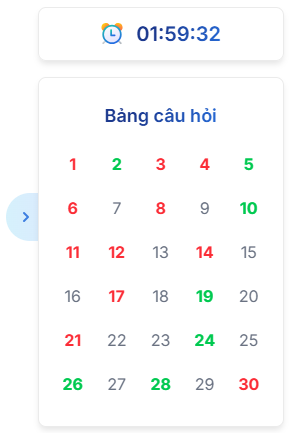
Hình 4: Bảng câu hỏi sau khi nộp bài.
- Lưu trạng thái các câu hỏi: Chưa làm, Đúng, Sai.
- Kết quả chi tiết của từng câu hỏi đã làm: Đáp án đúng và Giải thích (nếu có).